Raycast가 뭔가 — Spotlight·Alfred와 무엇이 다른가
Mac을 처음 쓸 때 ⌘Space를 누르는 건 Spotlight 때문이다. 앱 실행, 파일 검색, 계산기까지 꽤 쓸 만하다. 그런데 일이 복잡해질수록 Spotlight는 허전해진다. 여러 URL을 한 번에 열거나, 클립보드 히스토리를 뒤지거나, GitHub 이슈를 바로 검색하는 건 못 한다.
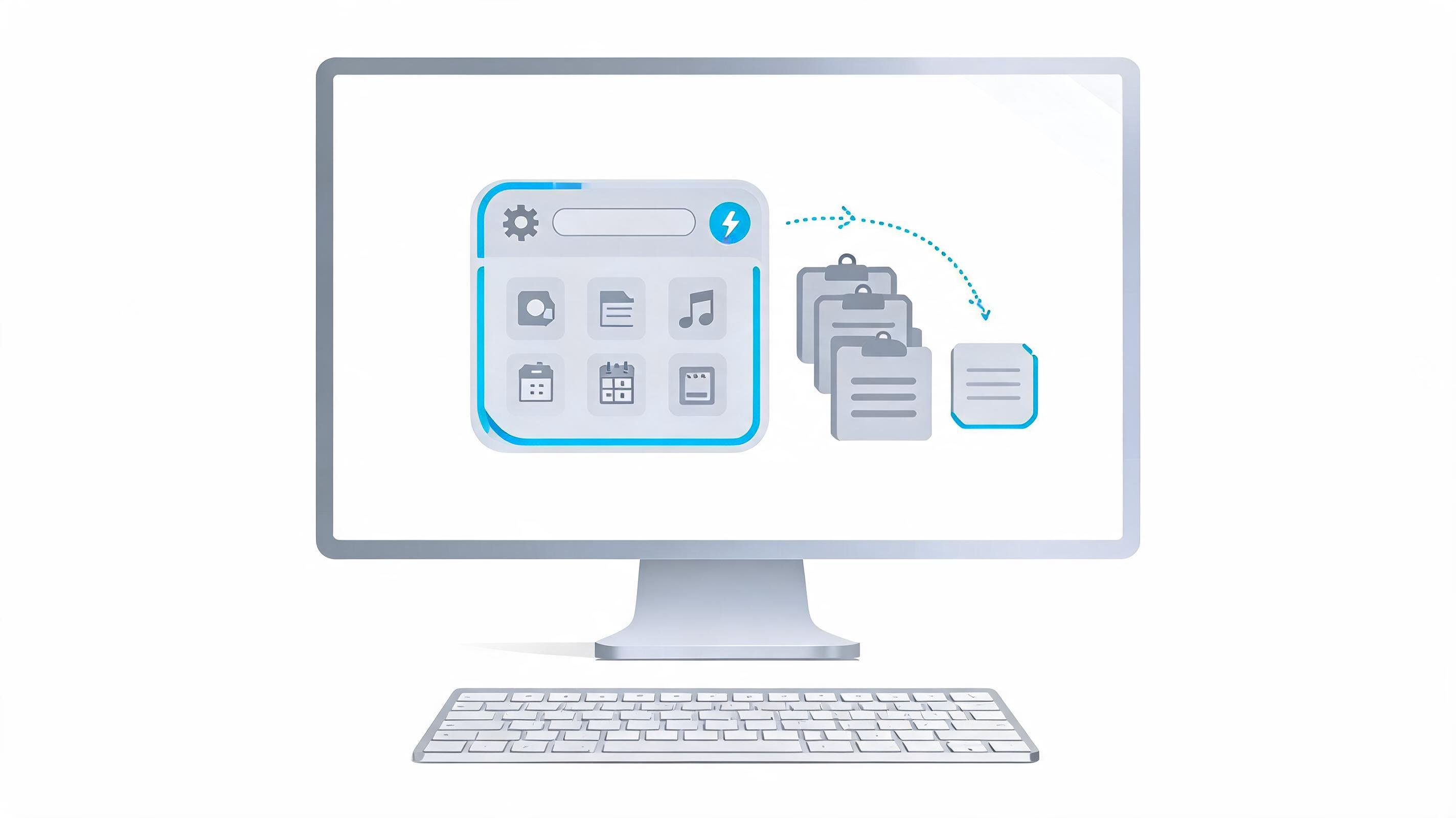
Raycast는 그 빈자리를 메우는 런처다. 기본 기능은 앱 실행과 파일 검색이지만, 진짜 강점은 Extensions 생태계에 있다. Store에서 설치하는 수백 개의 Extension이 각자의 앱 API와 직접 붙어서, Raycast 하나가 사실상 모든 앱의 컨트롤 패널이 된다.
Alfred와 비교하면 Core가 완전 무료라는 점이 결정적이다. Alfred의 Powerpack은 유료인데, Raycast는 Extensions·Snippets·Quicklinks·Script Commands 모두 무료 플랜에서 쓸 수 있다. 릴리스 주기도 빠르다. 2025년에만 iOS 앱 출시(v1.97.0, 2025-04-30), Windows 퍼블릭 베타 진입, MCP GA 등 굵직한 업데이트가 잇달았다.
누가 쓰면 가장 효과적인가. 터미널과 GUI를 병행하는 개발자, 많은 SaaS 탭을 오가는 콘텐츠 작성자, 단축키로 모든 걸 해결하고 싶은 Mac 파워유저. 마우스를 최대한 쓰지 않는 습관이 있을수록 Raycast의 효용이 배가된다.
설치와 첫 설정 — 5분 안에 기본 환경 만들기
raycast.com에서 .dmg를 받아 설치하면 끝이다. 앱을 처음 실행하면 온보딩 마법사가 뜬다.
여기서 가장 먼저 물어보는 게 Hotkey다. 기본값은 ⌥Space이지만, ⌘Space를 대체하고 싶다면 System Settings → Keyboard → Spotlight에서 Spotlight 단축키를 끄고 Raycast Hotkey를 ⌘Space로 지정하면 된다. ⌘Space에 손이 익숙한 사람이라면 이 방식을 추천한다.
권한은 두 가지를 허용해야 정상 동작한다. Accessibility 권한은 다른 앱의 UI를 제어하거나 텍스트를 주입할 때 필요하고, Screen Recording 권한은 Window Management와 일부 Extension이 요구한다. System Settings → Privacy & Security에서 각각 켜면 된다.
설정 탭에서 눌러봐야 할 항목을 추리면:
- General → Raycast Hotkey: 단축키 지정 및 더블탭 트리거 여부
- Appearance → Theme: 다크/라이트, 또는 커스텀 테마(Store에서 설치 가능)
- Advanced → Auto-switch Input Source: 런처가 열릴 때 자동으로 영문 입력으로 전환 — 한국어 환경에서 꼭 켜야 할 옵션
- Extensions → Fallback Commands: 검색어가 결과 없을 때 Google·Naver·ChatGPT 등 폴백 검색 지정
- General → Launch at Login: 재부팅 후에도 Raycast가 자동 실행되도록 체크
Fallback Commands는 의외로 강력하다. Google 검색, Naver 검색, ChatGPT 등 여러 개를 순서대로 추가해두면 Raycast가 사실상 검색 허브로 동작한다. 결과 없는 쿼리를 ⇥(Tab)으로 선택해 원하는 검색 엔진으로 보낼 수 있다.
Extensions 완전 활용 — Store 탐색부터 단축키 지정까지
Raycast를 열고 Store를 입력하면 Extension Store가 뜬다. 카테고리·태그·다운로드 수로 필터링해서 찾거나, 앱 이름을 그냥 검색해도 대부분 나온다.
실무에서 많이 쓰는 Extension을 추리면:
- Calendar: 오늘 미팅 일정과 다음 미팅까지 남은 시간을 메뉴바에 표시, 바로 입장 링크 실행
- GitHub: 이슈·PR·레포 검색, 알림 확인을 터미널 없이
- Browser Tabs: 크롬·사파리에서 열린 탭 전체를 Raycast에서 검색·전환
- Clipboard History: 복사한 내용을 최대 수백 개까지 저장, ⌘⇧V로 히스토리 검색
각 Extension에는 Alias를 지정할 수 있다. GitHub 이슈 검색을 gi, Clipboard History를 ch로 지정해두면 두 글자로 해당 Extension이 바로 뜬다. 설정에서 Extension → 해당 항목 선택 → Alias 필드에 입력하면 된다. 자주 쓰는 Extension은 Hotkey도 지정해 런처를 열지 않고 바로 실행할 수 있다.
Extension이 20개 넘어가면 검색 응답이 느려질 수 있다. 쓰지 않는 Extension은 Settings → Extensions에서 비활성화(토글 끄기)해두는 게 낫다. 완전 삭제 없이 켜고 끌 수 있으니 유연하게 관리할 수 있다.
Snippets & Quicklinks — 반복 타이핑을 완전히 없애는 법
이메일 서명, 자주 쓰는 Jira 코멘트 양식, 코드 보일러플레이트 — 하루에도 몇 번씩 타이핑하는 텍스트들이 있다. Snippets가 이걸 없애준다.
Create Snippet으로 새 스니펫을 만들 때 Keyword를 지정하면, 어떤 앱에서든 그 키워드를 입력하는 순간 전체 텍스트로 자동 치환된다. 예를 들어 ;sig를 이메일 서명으로 등록해두면 어디서든 ;sig만 치면 된다.
Dynamic Snippets는 변수를 넣을 수 있다. {date}, {time}, {clipboard} 같은 플레이스홀더를 텍스트 안에 심어두면 호출 시점의 실제 값으로 치환된다. 매일 날짜를 찍는 업무 일지나 회의록 템플릿에 유용하다.
Quicklinks는 Snippets의 URL 버전이다. Open Notion Sprint Board라는 이름으로 특정 Notion 페이지 URL을 등록해두면 Raycast에서 이름으로 검색해 바로 열 수 있다. 검색 URL도 등록 가능하다. {query} 플레이스홀더를 사용하면 Raycast에서 입력한 텍스트가 URL 파라미터로 붙는다. 예를 들어 https://github.com/myorg/myrepo/issues?q={query}를 등록하면 사내 이슈 전용 검색 커맨드가 생긴다.
Snippets·Quicklinks·Extension 설정은 Cloud Sync를 켜면 여러 Mac 간 자동 동기화된다. 2025년 4월에 출시된 iOS 앱(v1.97.0)에서도 같은 Snippets와 Quicklinks를 그대로 쓸 수 있어, 폰에서도 일관된 워크플로를 이어갈 수 있다.
Script Commands와 Window Management — 진짜 자동화 시작
Script Commands는 Raycast에서 가장 강력한 기능 중 하나다. Bash, Python, Ruby, Swift 스크립트를 Raycast 커맨드로 등록해서 런처에서 바로 실행할 수 있다.
등록 절차는 간단하다. 스크립트 파일 맨 위에 특정 주석 형식의 메타데이터를 달아야 한다:
#!/bin/bash
# @raycast.schemaVersion 1
# @raycast.title Git Status Summary
# @raycast.mode fullOutput
# @raycast.packageName Developer

git -C ~/Developer/myproject status --short
이 파일을 지정한 디렉토리에 넣고 Settings → Extensions → Script Commands에서 해당 폴더를 등록하면 Raycast에서 Git Status Summary로 검색해 실행된다. @raycast.mode는 compact(토스트 알림), fullOutput(결과창), silent 세 가지를 지원한다.
직접 만들기 귀찮다면 raycast/script-commands 저장소를 보면 된다. 커뮤니티가 올린 스크립트가 수백 개 있어, 클론하거나 개별 파일만 가져다 폴더에 넣으면 바로 쓸 수 있다.
Window Management는 설치 시 기본 포함된다. Left Half, Right Half, Maximize, Previous Display처럼 창 배치 커맨드 각각에 단축키를 지정해두면 미션컨트롤 없이 창을 정렬할 수 있다. ⌃⌥→를 Right Half에 배정하면 두 앱을 나란히 놓는 게 반사적으로 된다.
실전 시나리오 하나. 매일 아침 업무 시작 루틴을 Script Command로 만들면 된다. Notion 대시보드, GitHub 알림 페이지, Slack을 한 번에 여는 스크립트를 Bash로 작성하고 Raycast에 등록하면, Morning Routine만 검색해 실행하면 작업 환경이 세팅된다:
#!/bin/bash
# @raycast.schemaVersion 1
# @raycast.title Morning Routine
# @raycast.mode silent

open "notion://www.notion.so/myworkspace"
open "https://github.com/notifications"
open -a Slack
AI 기능 완전 활용 — 무료 플랜부터 MCP 연동까지
Raycast AI는 2025년 4월(v1.96.0) 이후 무료 플랜에서도 월 50개 메시지를 제공한다. 가볍게 써보기에 충분한 양이다.
더 많이 쓰려면 플랜 선택이 필요한데, Pro 플랜은 월 $10(연간 결제 시 $8/월)이고 Advanced AI 애드온은 추가 $8/월이다. 그런데 2025년 6월(v1.100.0)에 Bring Your Own Key(BYOK) 기능이 추가됐다. Anthropic, Google, OpenAI의 자체 API 키를 연결하면 Pro 구독 없이도 AI를 원하는 만큼 쓸 수 있다. API 요금을 직접 내는 대신 월정액을 피하는 구조라, 사용량이 일정하지 않은 사람에게 BYOK가 경제적으로 유리할 수 있다.
Quick AI는 Raycast에서 텍스트를 선택한 뒤 ⌘Return으로 호출한다. 선택 텍스트를 요약하거나 다른 언어로 번역하거나 톤을 바꿔달라는 식으로 즉석에서 쓸 수 있다. 텍스트 선택 없이 그냥 Raycast 창에서 AI 질문을 입력하면 AI Chat이 열린다.
2025년 5월(v1.98.0)에 MCP(Model Context Protocol) 지원이 GA로 출시됐다. AI Chat과 Quick AI에서 @서버이름으로 외부 MCP 서버를 멘션하면, 해당 서버의 데이터를 AI가 직접 가져와 답한다. Notion MCP를 연결해두면 @notion 지난주 스프린트 요약해줘처럼 Notion 데이터 기반 질문이 가능하다. GitHub MCP를 연결하면 코드 리뷰나 이슈 현황을 AI가 실시간으로 조회해 답한다. Settings → AI → MCP Servers에서 서버 URL과 인증 정보를 등록하면 된다.
iOS 앱에서도 AI Chat과 Notes가 연동된다. Mac에서 시작한 AI 대화를 폰에서 이어가거나, 이동 중 메모를 남기고 Mac에서 정리하는 식의 연속 워크플로가 가능하다.
자주 하는 실수와 해결 팁
Hotkey 충돌이 가장 흔하다. ⌘Space를 Raycast에 지정했는데 Spotlight가 여전히 낚아채는 경우, System Settings → Spotlight → Keyboard Shortcut에서 Spotlight 단축키를 비활성화하지 않은 게 원인이다. macOS 설정에서 끈 뒤 Raycast를 재시작하면 해결된다. 다른 앱과 충돌한다면 Settings → General에서 Hotkey를 ⌥Space나 다른 조합으로 바꾸는 게 빠르다.
Extension 과다 설치는 체감보다 빠르게 성능에 영향을 준다. 특히 실시간 API를 폴링하는 Extension(캘린더, 날씨, 주식 등)이 동시에 많으면 메뉴바가 늘어지고 검색 응답이 느려진다. 당장 안 쓰는 Extension은 비활성화하고, 꼭 켜야 하는 것만 활성 상태로 두는 게 낫다.
Snippets 의도치 않은 발동도 많이 겪는 문제다. 키워드가 너무 짧거나 일반 단어와 겹치면 영엉뚱한 타이밍에 치환된다. Settings → Snippets에서 Trigger를 ;(세미콜론)이나 ;; 같은 접두어로 지정하면 일반 타이핑과 명확히 구분된다. 처음부터 ;를 모든 스니펫 키워드 앞에 붙이는 습관을 들이면 이 문제가 거의 없어진다.
자주 묻는 질문
Q. Raycast는 완전 무료인가, 언제 Pro가 필요한가?
Extensions·Snippets·Quicklinks·Script Commands·Window Management는 모두 무료다. AI 기능은 월 50개 메시지까지 무료이고, 그 이상 쓰려면 Pro($8–10/월) 또는 BYOK(자체 API 키)를 선택해야 한다. 개발자라면 OpenAI나 Anthropic API 키를 이미 갖고 있을 가능성이 높으니, BYOK가 추가 비용 없이 쓸 수 있는 현실적인 선택지다.
Q. Alfred를 이미 쓰고 있는데 Raycast로 갈아탈 이유가 있나?
Alfred Powerpack 기능(Workflows, Remote 등)을 오래 써왔고 만족한다면 굳이 바꿀 필요는 없다. Raycast가 더 나은 경우는 두 가지다. 첫째, 유지보수되는 Extension이 많아 최신 SaaS 도구(Linear, Vercel, Figma 등)와의 연동이 빠르게 추가된다. 둘째, AI 기능이 내장돼 있어 별도 Extension 없이 Quick AI와 MCP를 바로 쓸 수 있다. Alfred의 강점인 Workflow 복잡도와 Raycast의 생태계 속도를 저울질하면 된다.
Q. MCP 서버는 어디서 구하나?
modelcontextprotocol.io/servers에 커뮤니티가 올린 MCP 서버 목록이 있다. Notion, GitHub, Slack, Linear, Postgres 등 주요 서비스의 공식·비공식 서버가 올라와 있고, 각 레포의 README에 Raycast에서 연결하는 방법이 대부분 설명돼 있다. Raycast Settings → AI → MCP Servers에서 Server URL(또는 로컬 실행 커맨드)을 등록하면 바로 @-멘션이 가능해진다.
Q. Windows에서도 Raycast를 쓸 수 있나?
2025년 11월 퍼블릭 베타로 진입해 현재 v0.55까지 업데이트된 Windows 버전이 있다. 베타 기간 중 Quick AI는 Pro 없이 무료로 쓸 수 있다. 단, macOS 버전 대비 Extensions 수와 완성도 차이가 있으니 기대치를 조정하고 써야 한다.